












-
マイナンバーカードで確定申告する方法(パソコン)をご紹介しています。
本作成マニュアルでは一部解説が省略されている箇所がありますので、申告方法等の詳しい方法については、以下国税庁のホームページをご確認ください。
【国税庁】動画で見る確定申告
https://www.nta.go.jp/taxes/shiraberu/shinkoku/tokushu/kakushin-sakusei/douga.htm
-
1.作成開始
国税庁の確定申告特集のページへアクセスし、「確定申告書等作成コーナーへ」を選ぶと、この画面に移ります。初めて確定申告する方は「作成開始」を押してください。
以前確定申告をしたことがあり、その時のデータがある方や今回の確定申告書を作成途中でデータを保存して中断した方は「保存データを利用して作成」を選んでください。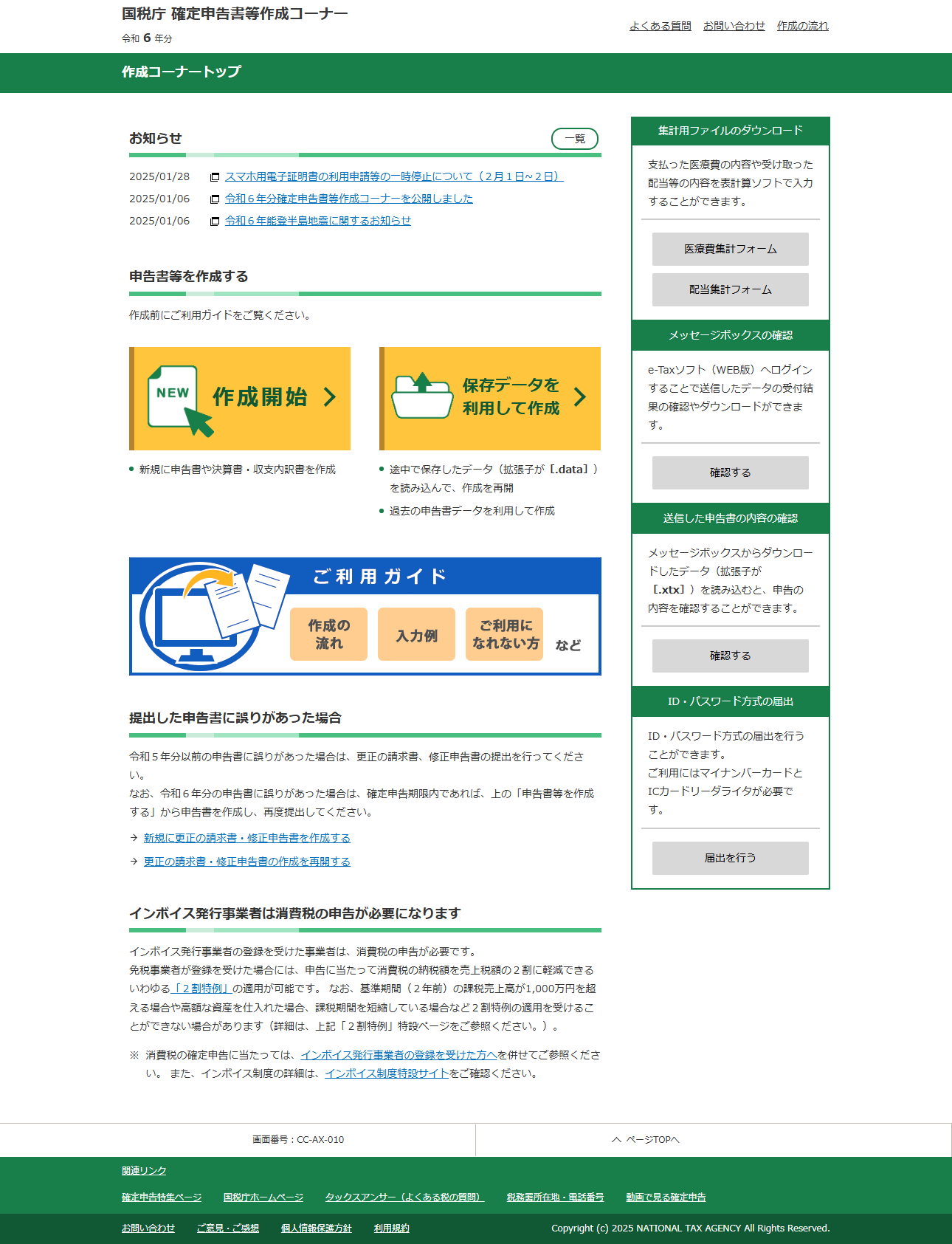
「確定申告書等作成コーナートップ」のページで「作成開始」を選択すると「税務署への提出方法の選択」の質問になります。
今回はマイナンバーカードをお持ちでスマートフォンを使用して認証するケースを想定しているため「マイナンバーカードをお持ちですか。」と「マイナンバーカード読み取りに対応したスマートフォン又はICカードリーダライタをお持ちですか。」の問いには「はい」を選択して「スマートフォンを使用する」ボタンを押してください。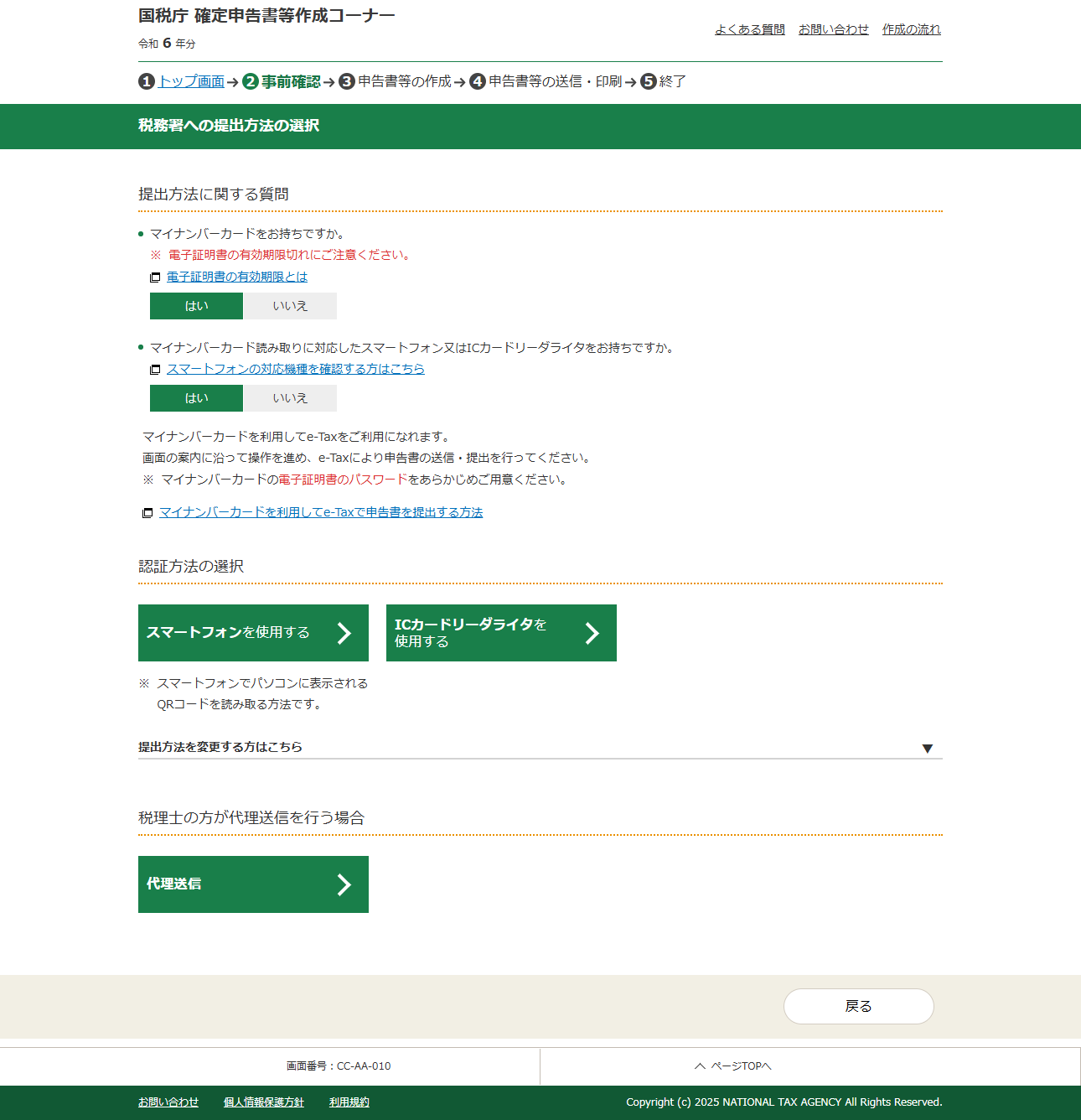
-
2.作成する申告書等の選択
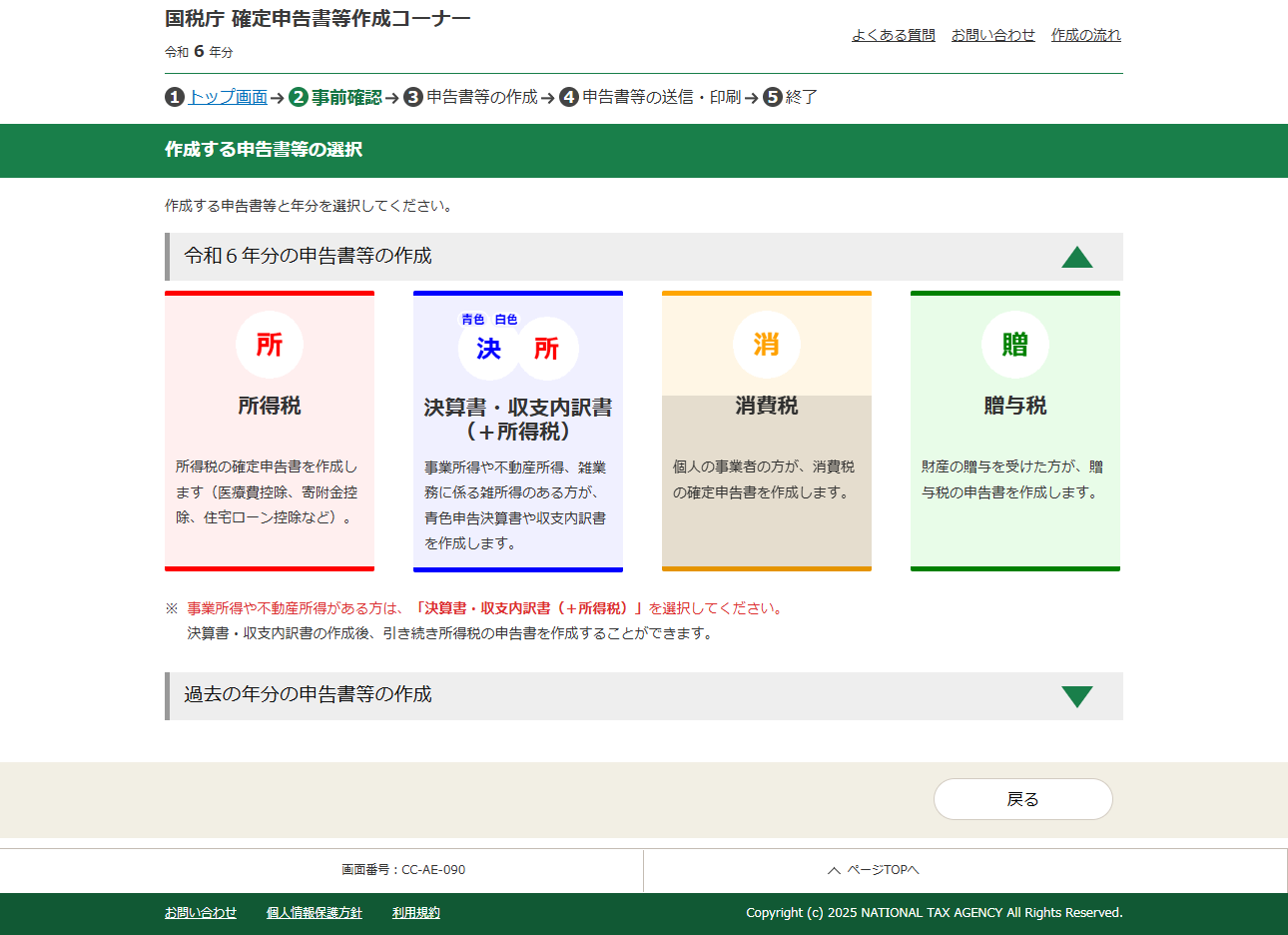
「申告書等の作成」から「所得税」を選択します。
-
3.マイナポータル連携の選択
マイナポータル連携をすでに行っている方は「マイナポータルと連携する」を押してください。
今回は「連携しないで申告書等を作成する」で解説いたします。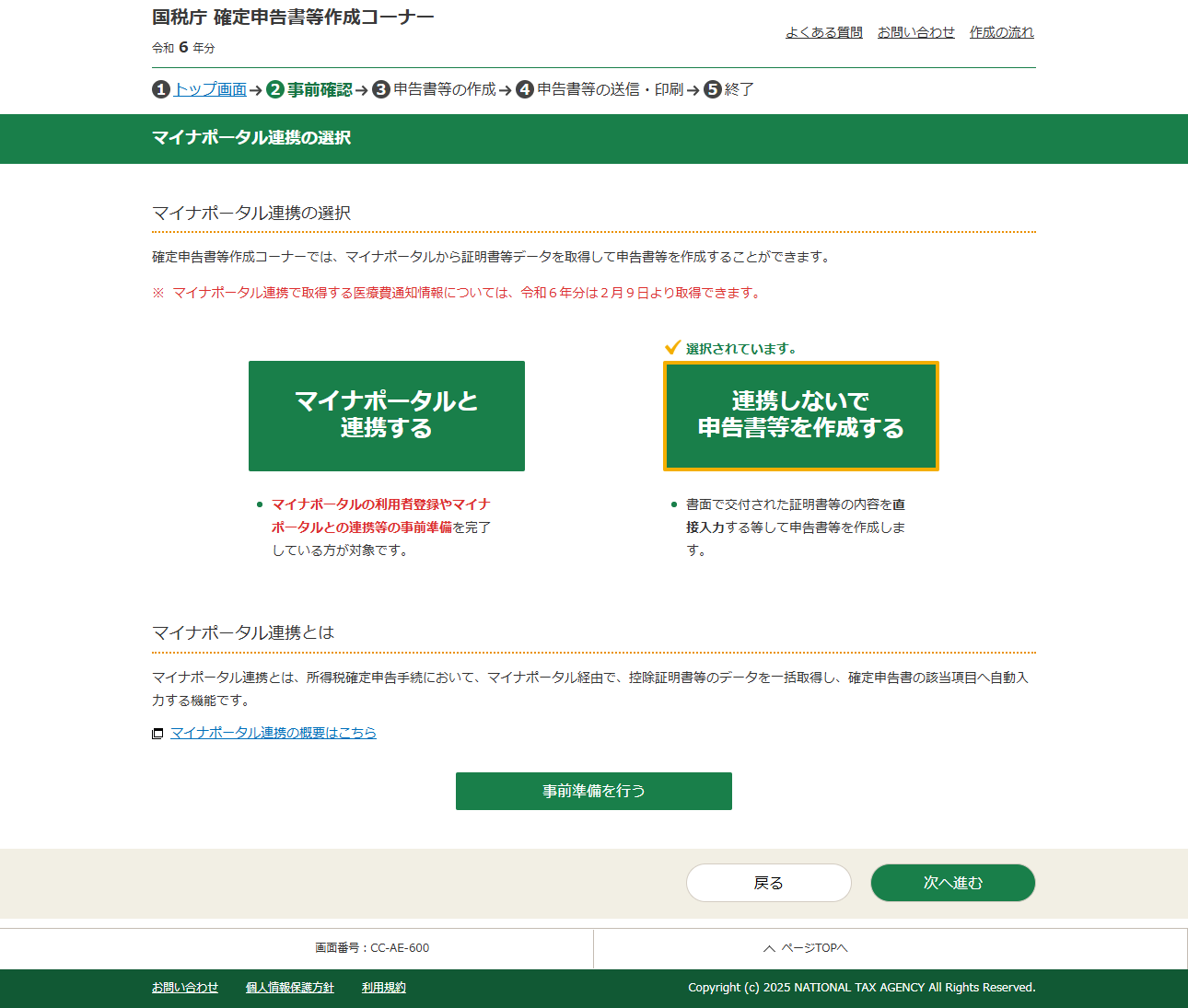
-
4.ご利用のための事前準備
推奨環境をご確認し、スマートフォンにマイナポータルアプリをインストールしてください。
既にマイナポータルアプリをインストールしている方は「利用規約に同意して次へ」ボタンを押してください。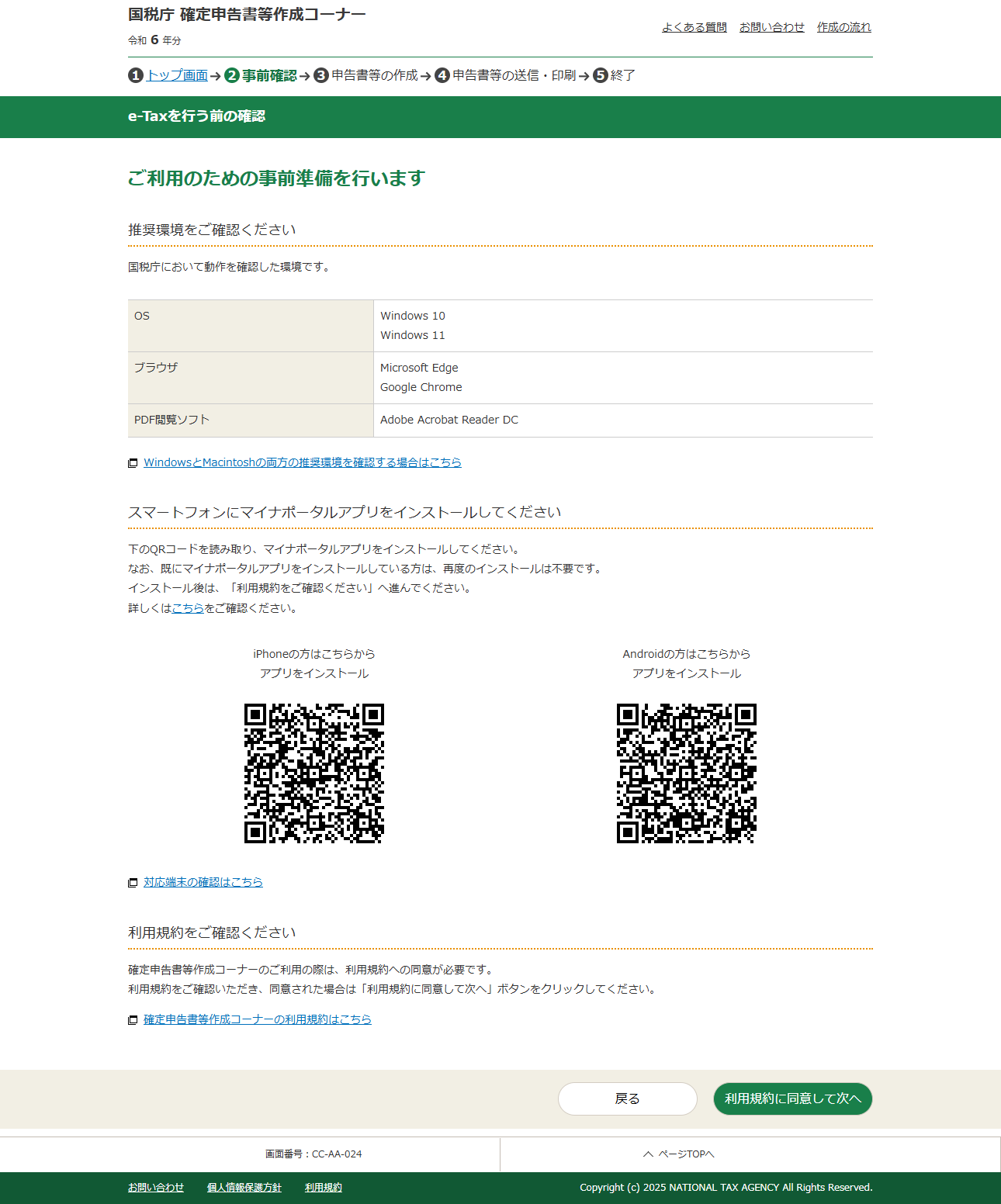
-
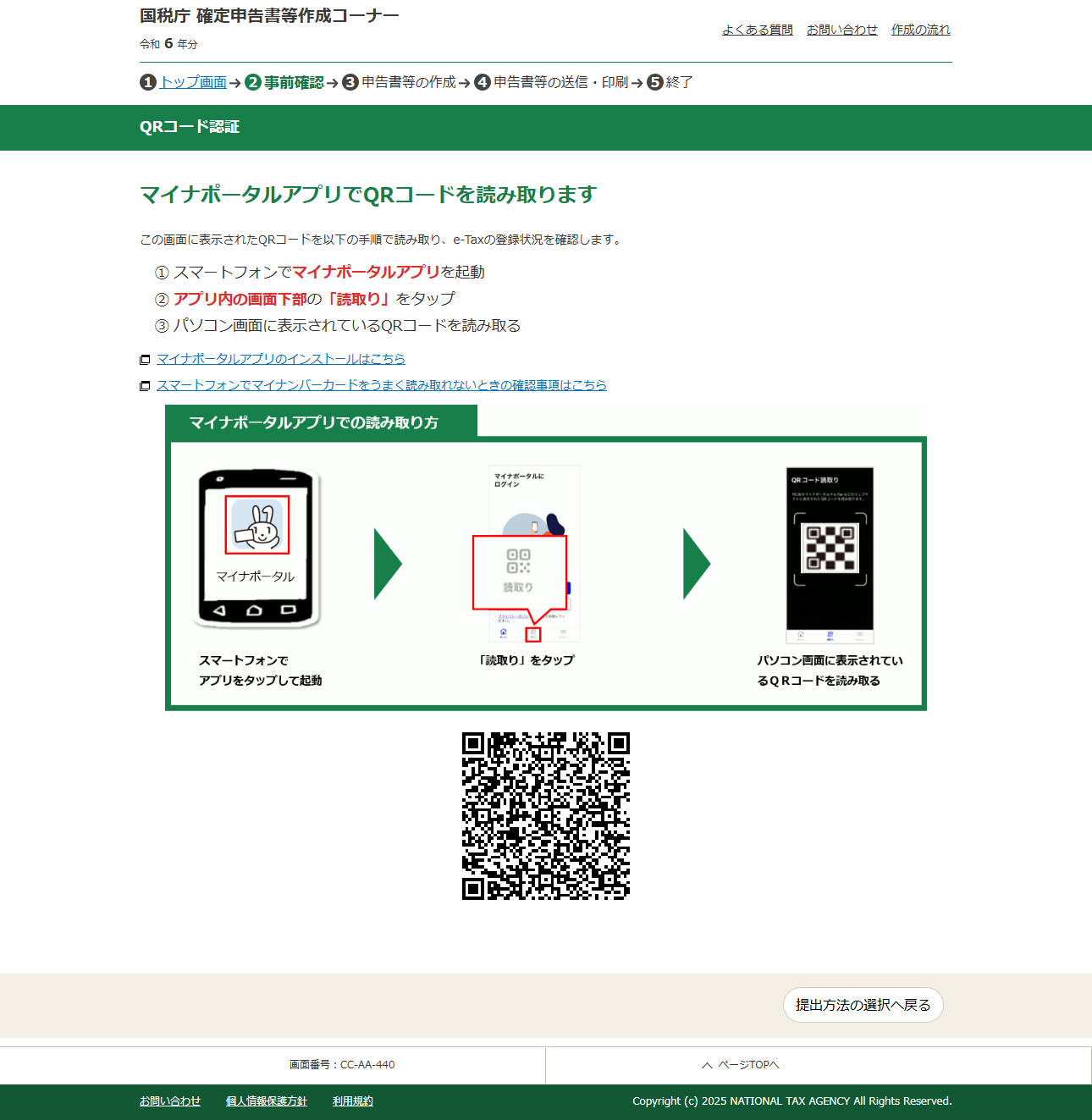
5.マイナポータルアプリからQRコードを読み取る
マイナポータルアプリを起動した後、画面上のQRコードを読み取って認証を完了してください。
-
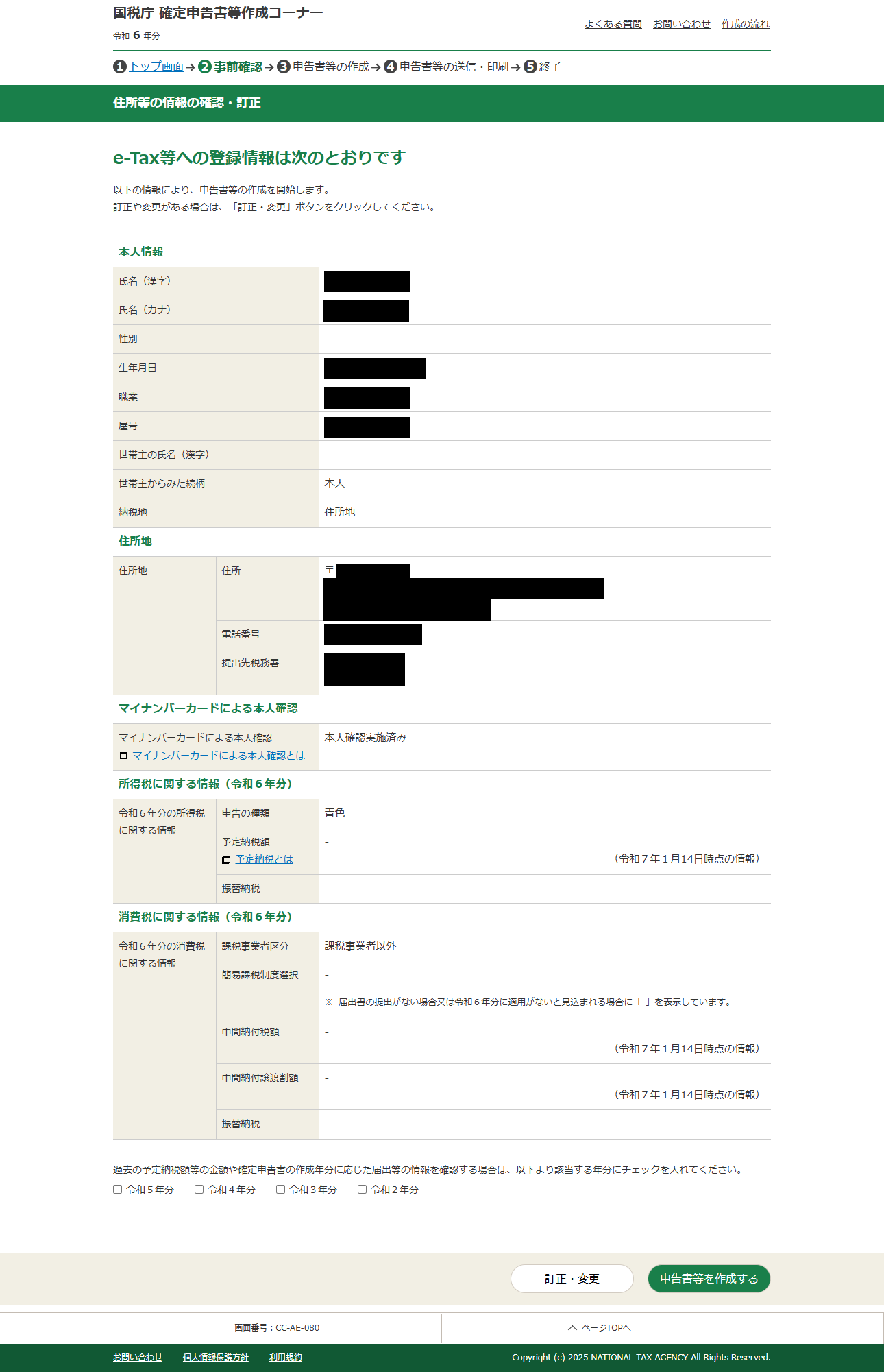
6.住所・氏名等の確認
住所・氏名等を確認し、問題なければ「申告書等を作成する」ボタンを押してください。
-
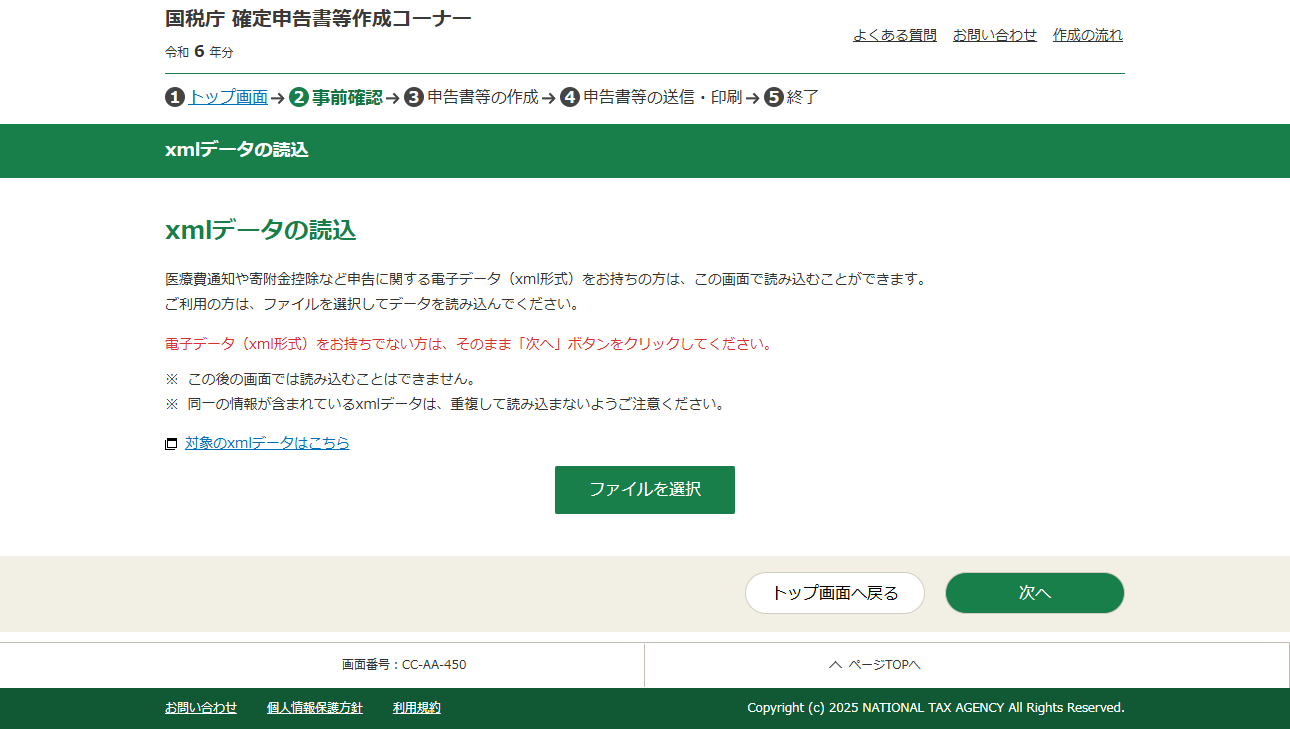
7.xmlデータの読込
医療費通知や寄附金控除などの申告に関するxml形式の電子データをお持ちの方はファイルを選択してください。
-
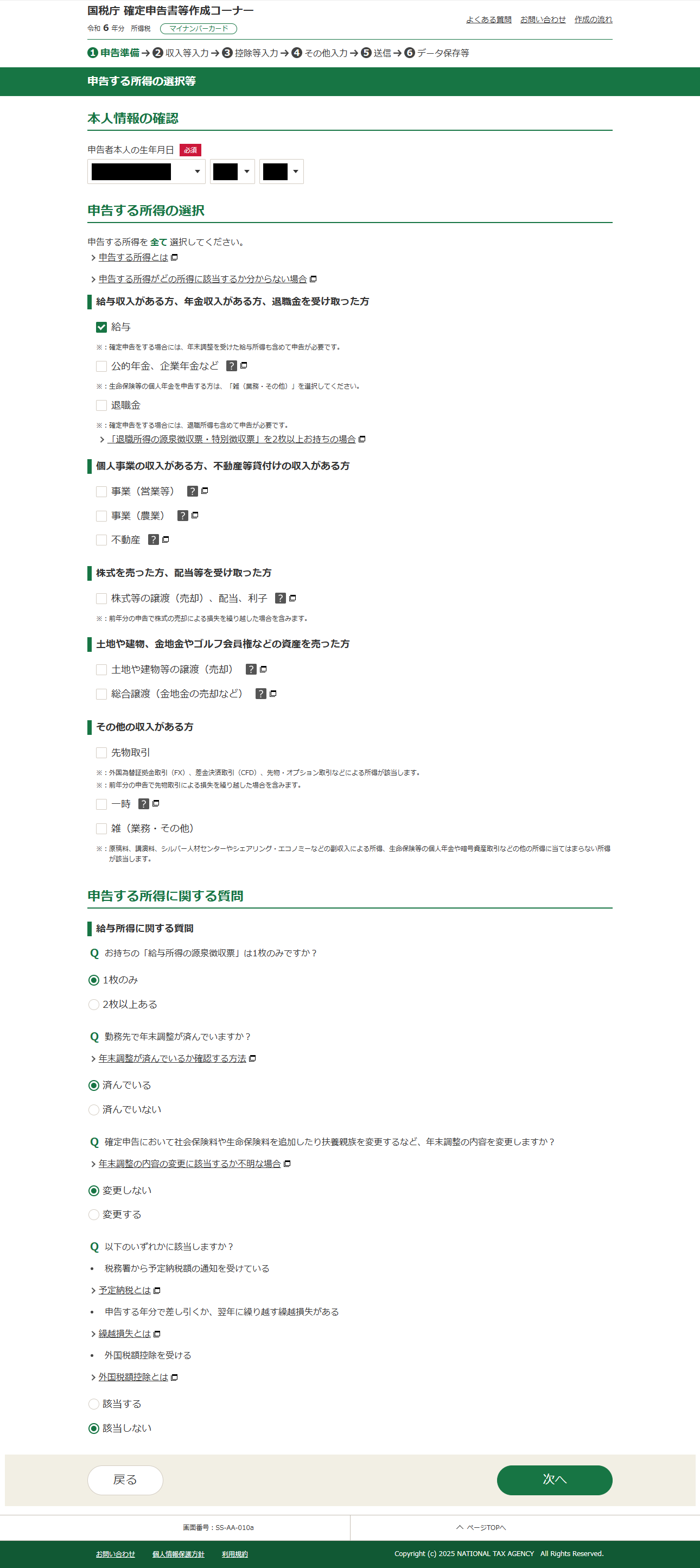
8.申告する所得の選択等
本人情報の確認や、申告する所得の選択をおこなってください。
-
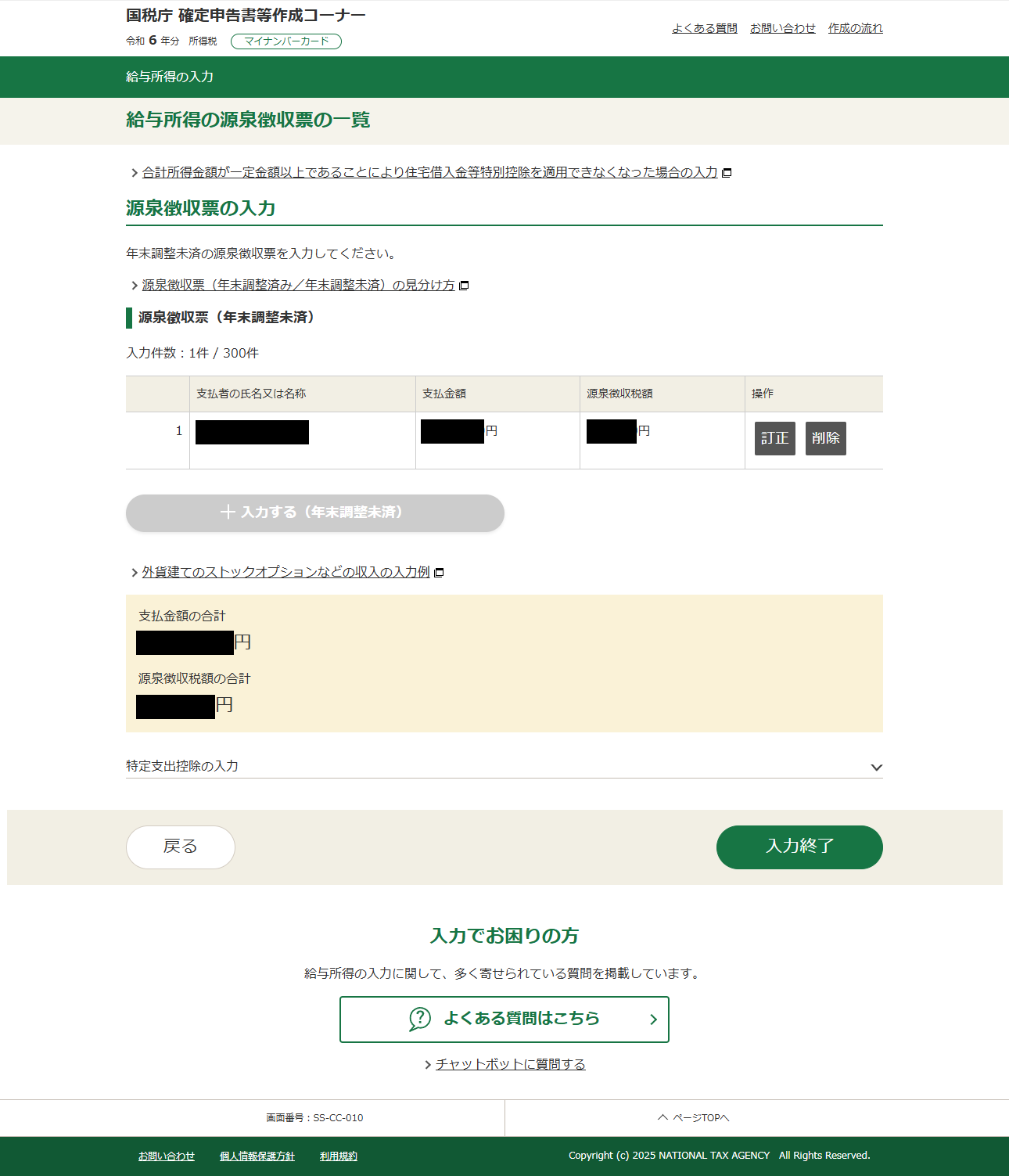
9.収入金額・所得金額の入力
収入金額・所得金額の入力ページで「給与所得」の入力するボタンを押してください。
その後、紙の源泉徴収票をお持ちの方は「いいえ」を押し「書面」で「交付された年末調整済みの源泉徴収票の入力」の「入力する」ボタンを押してください。
-
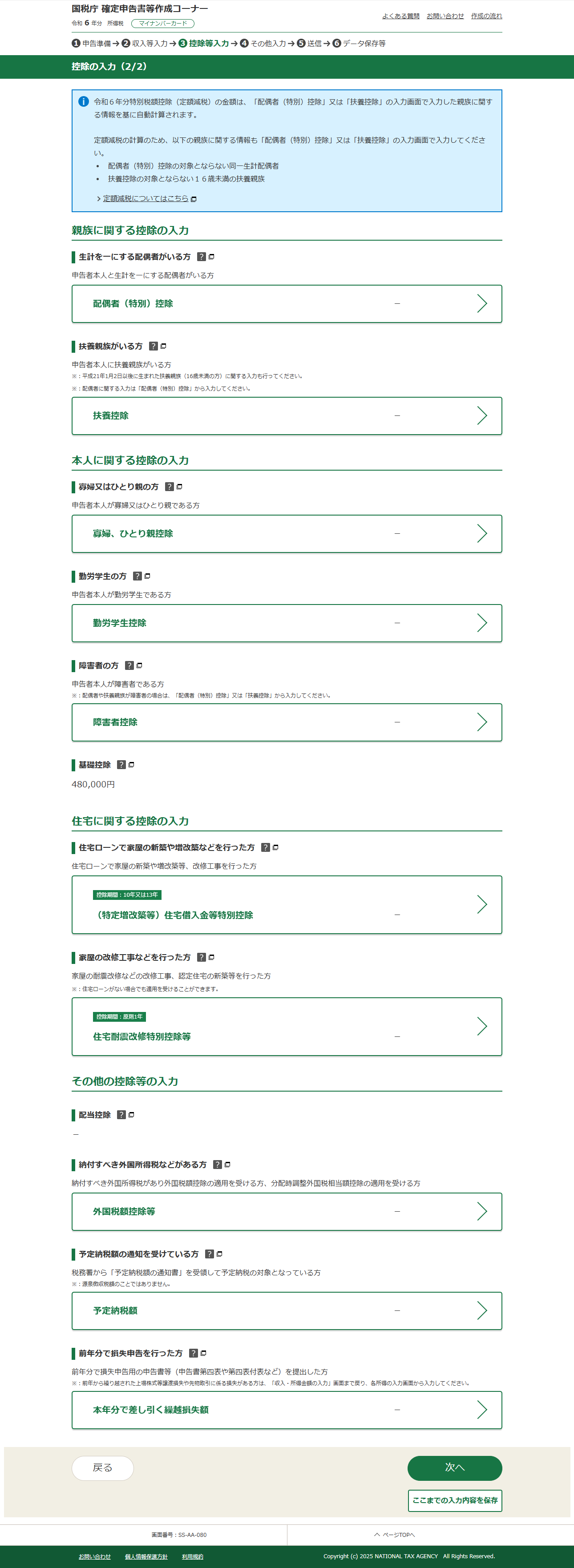
10.控除の入力
画面の指示に従い、必要な情報の入力をおこなってください。
-
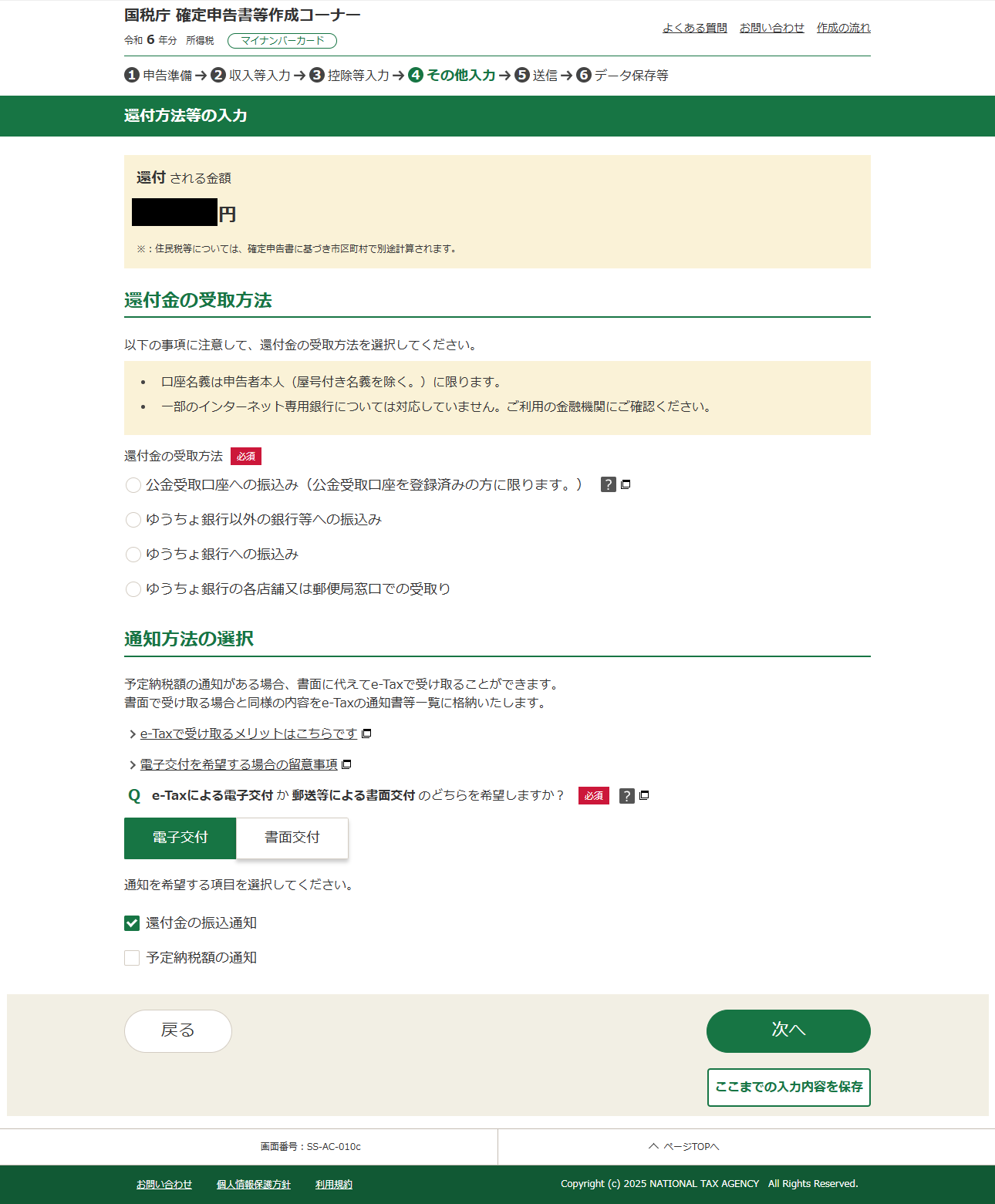
11.還付方法の入力
画面上部に還付される金額が表示されますのでご確認ください。
-
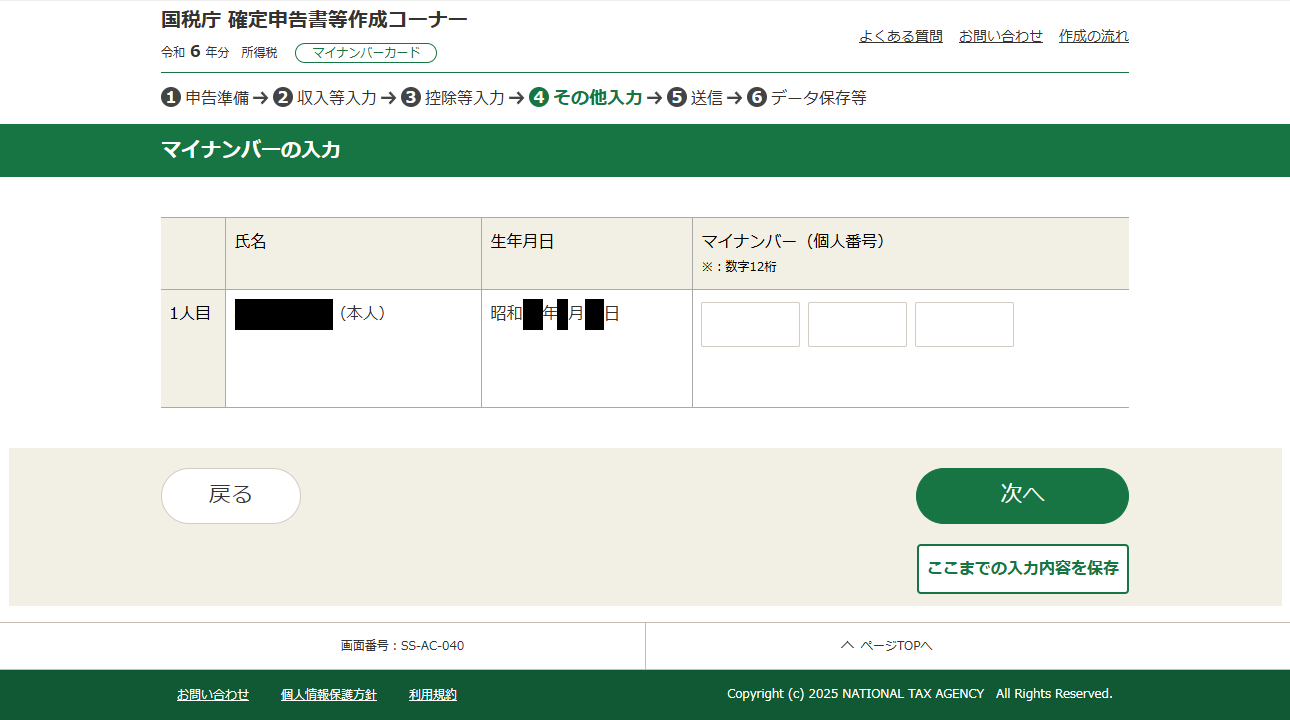
12.マイナンバーの入力
マイナンバーの入力をして「次へ」ボタンを押してください。
-
13.送信準備と送信
特記事項やその他事項の入力等を選択肢、「次へ」ボタンを押してください。
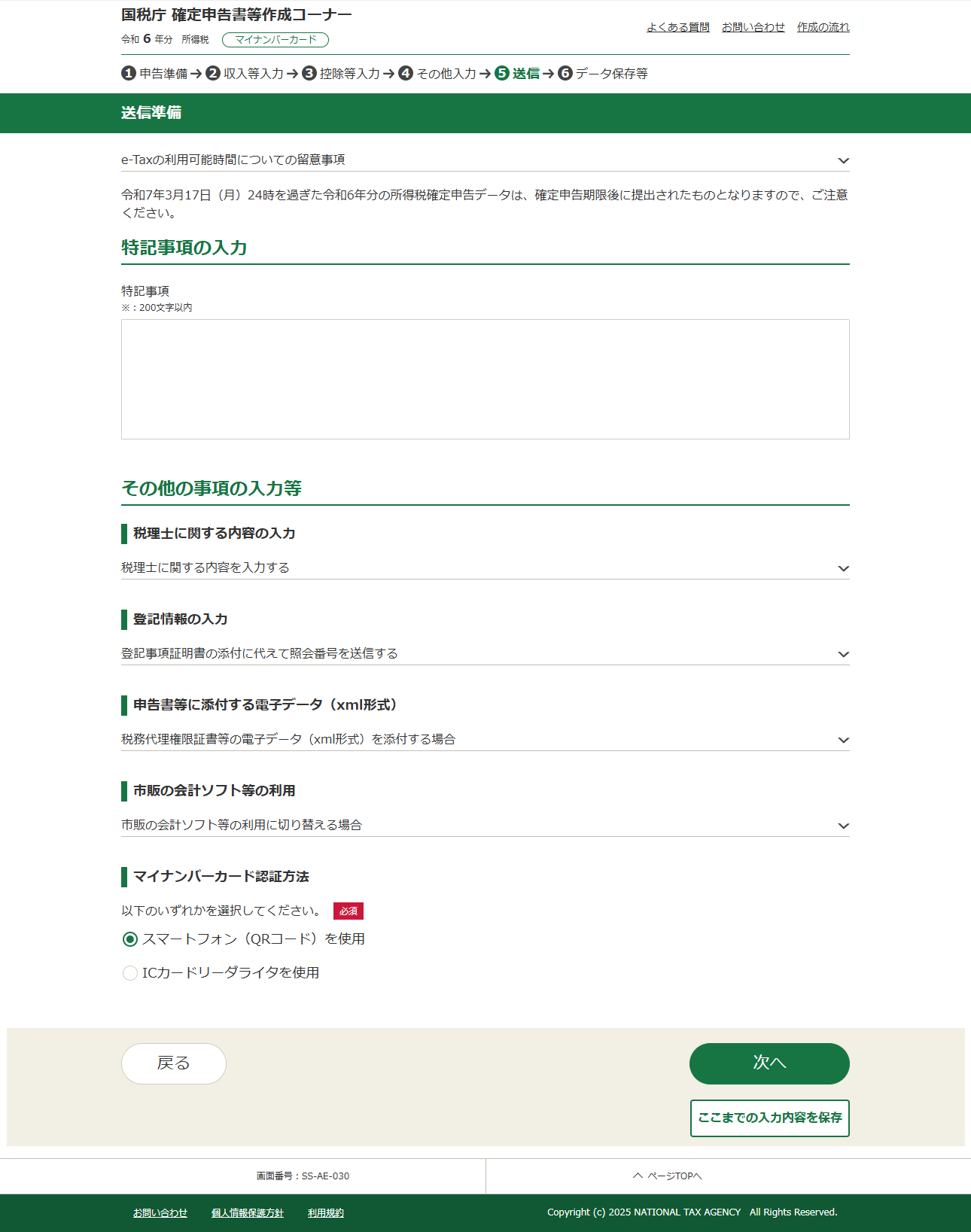
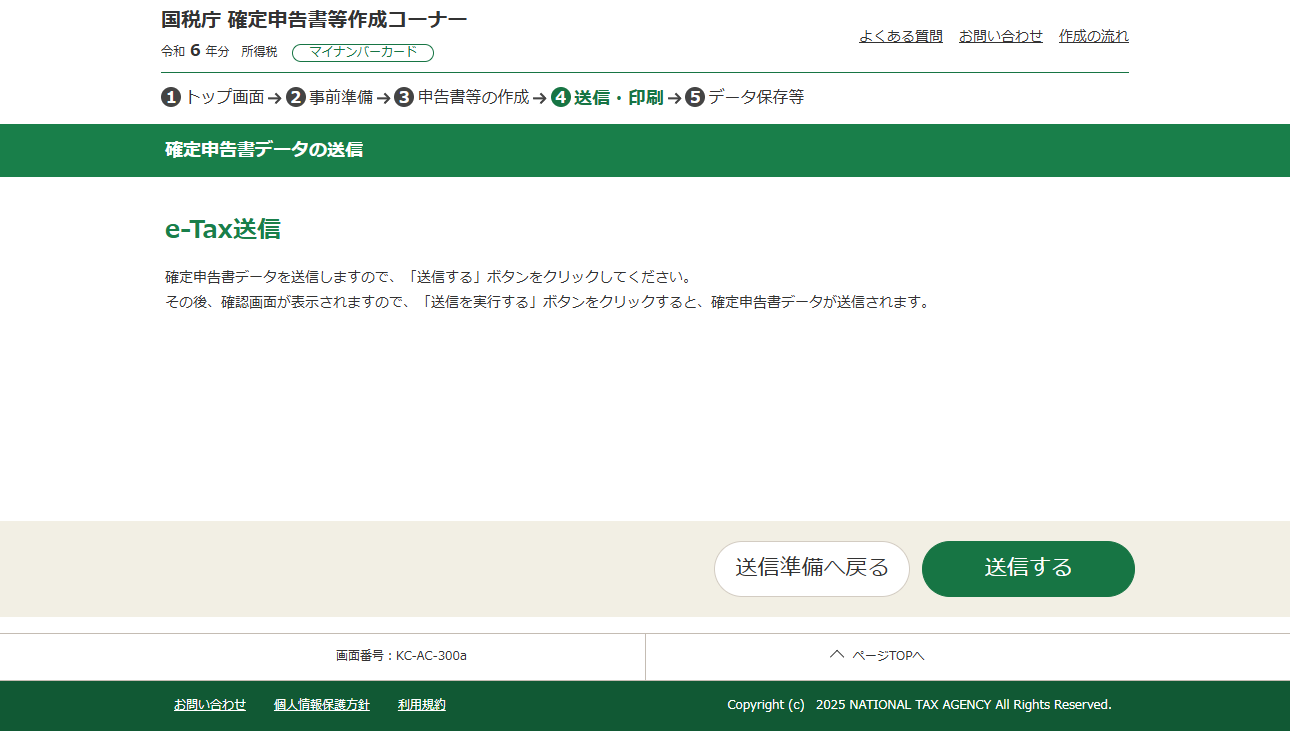
内容に問題が無ければ「送信する」ボタンを押して完了です!