












【重要】パスワード再設定のお願い
2026年10月19日に「ふるさとチョイス」において不正アクセスがあり、安全を期すため、全会員様の現在のパスワードを無効化いたしました。大変お手数をおかけしますが、新しいパスワードを設定いただくようお願いいたします。
2026年11月6日以降にパスワードを再設定した方、または他サービスのIDでログインしていた方は、そのままログインしていただけます。
パスワードの再設定方法
- 下記ページにアクセス
パスワードを再設定する - 登録メールアドレスを入力し「メール送信」ボタンを選択
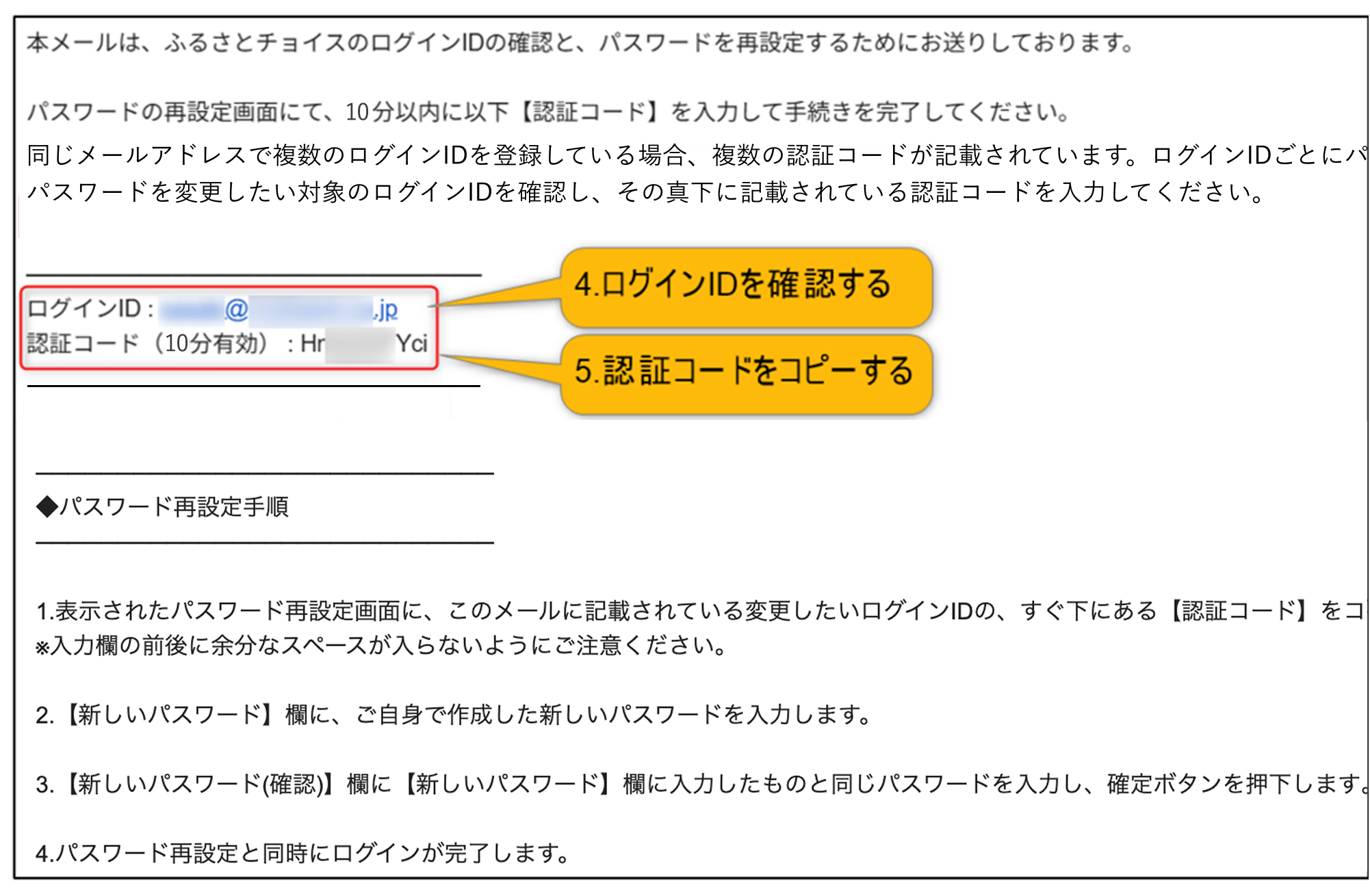
- 「パスワードの再設定」画面が表示されたら、件名「【ふるさとチョイス】ログインIDの通知とパスワードの再設定のお知らせ」のメールが届いているか確認
※メールは会員情報に登録されているメールアドレスにのみ送信されます - 「メールに記載のログインID」が「ご登録のログインID」と一致しているか確認
メールにログインIDが2つ以上書かれていましたか?
同じメールアドレスで複数の会員登録があります。手順が一部異なるため、複数のログインIDをお持ちの方の手順をご確認ください。
-
ログインIDの下に記載された認証コードをコピー
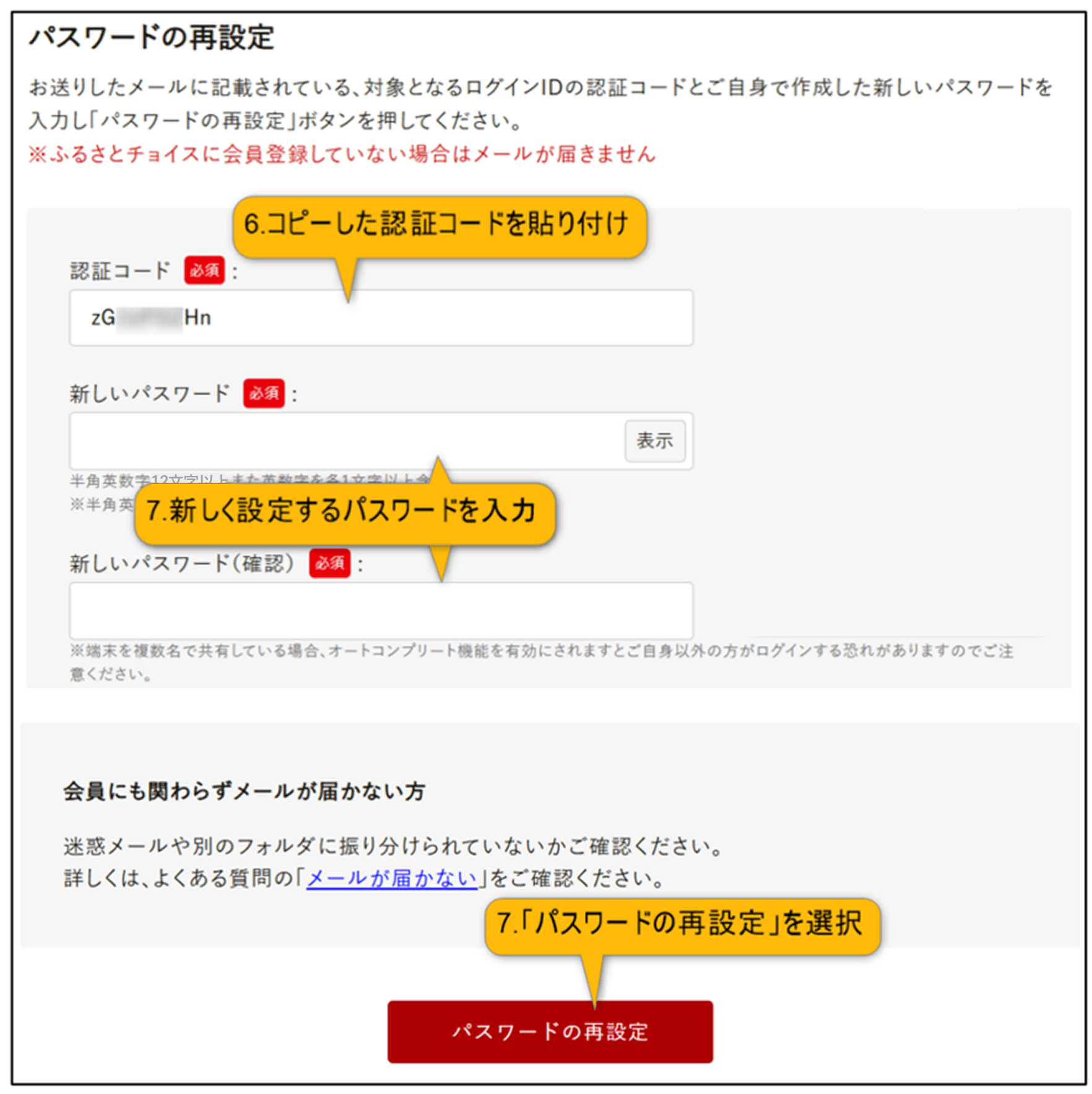
- 「パスワードの再設定」画面の認証コード欄に貼り付け
- 新しいパスワードを入力し、赤い「パスワードの再設定」ボタンを選択
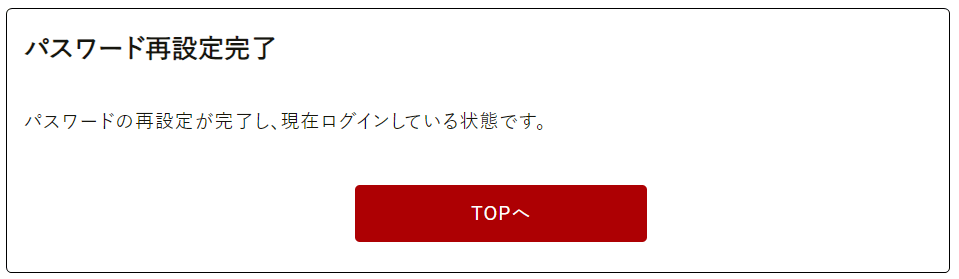
- パスワードの再設定が完了
複数のログインIDをお持ちの方の手順(手順4から)
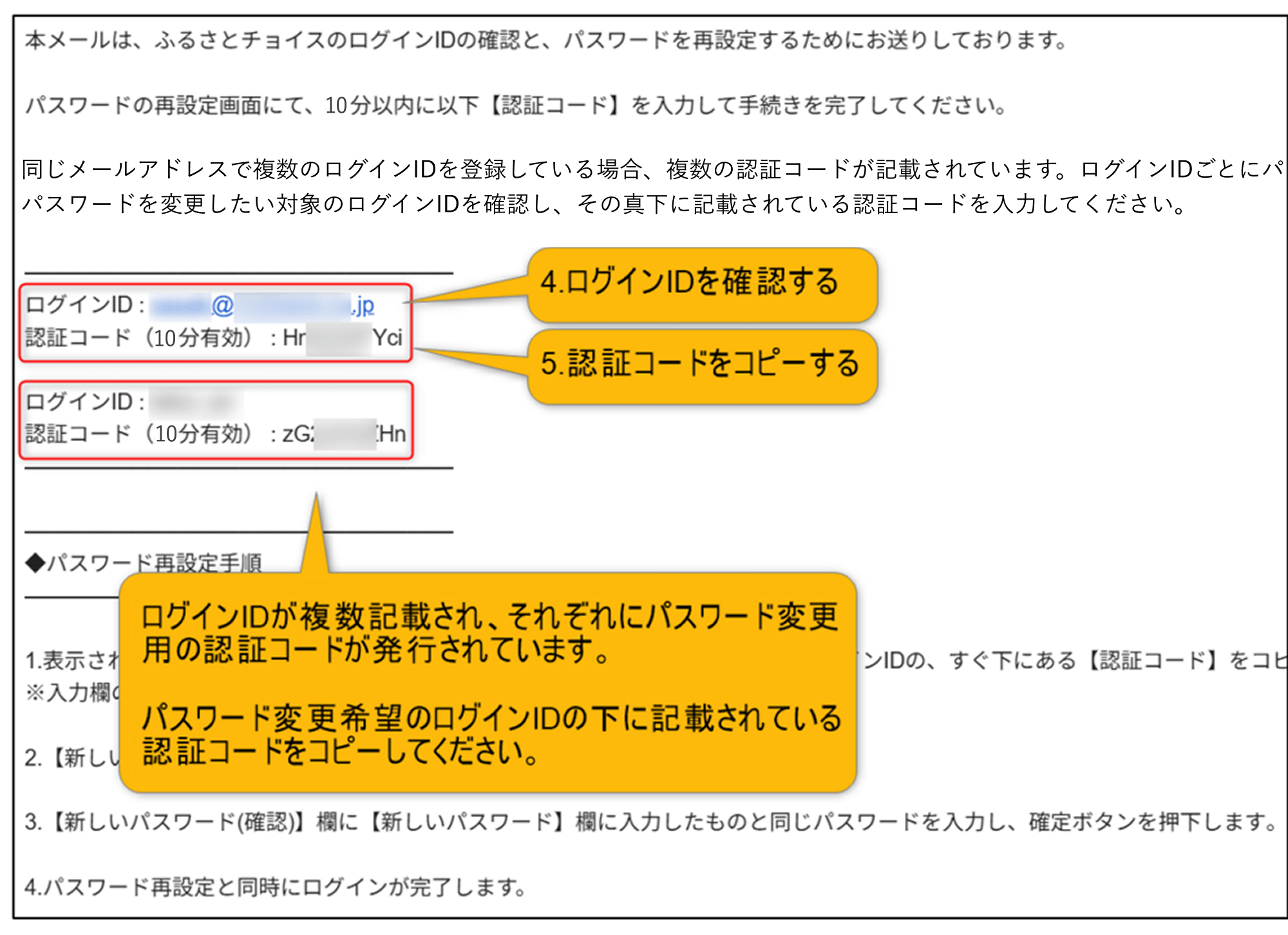
- メールに記載されているログインIDの中から、再設定したいログインIDを確認 ※同じメールアドレスで登録されているログインIDが全て記載されています
-
再設定したいログインIDの下に記載された認証コードをコピー
※認証コードはログインIDごとに発行されています。入力した認証コードのログインIDのパスワードが変更されます
- 「パスワードの再設定」画面の認証コード欄に貼り付け
- 新しいパスワードを入力し、赤い「パスワードの再設定」ボタンを選択
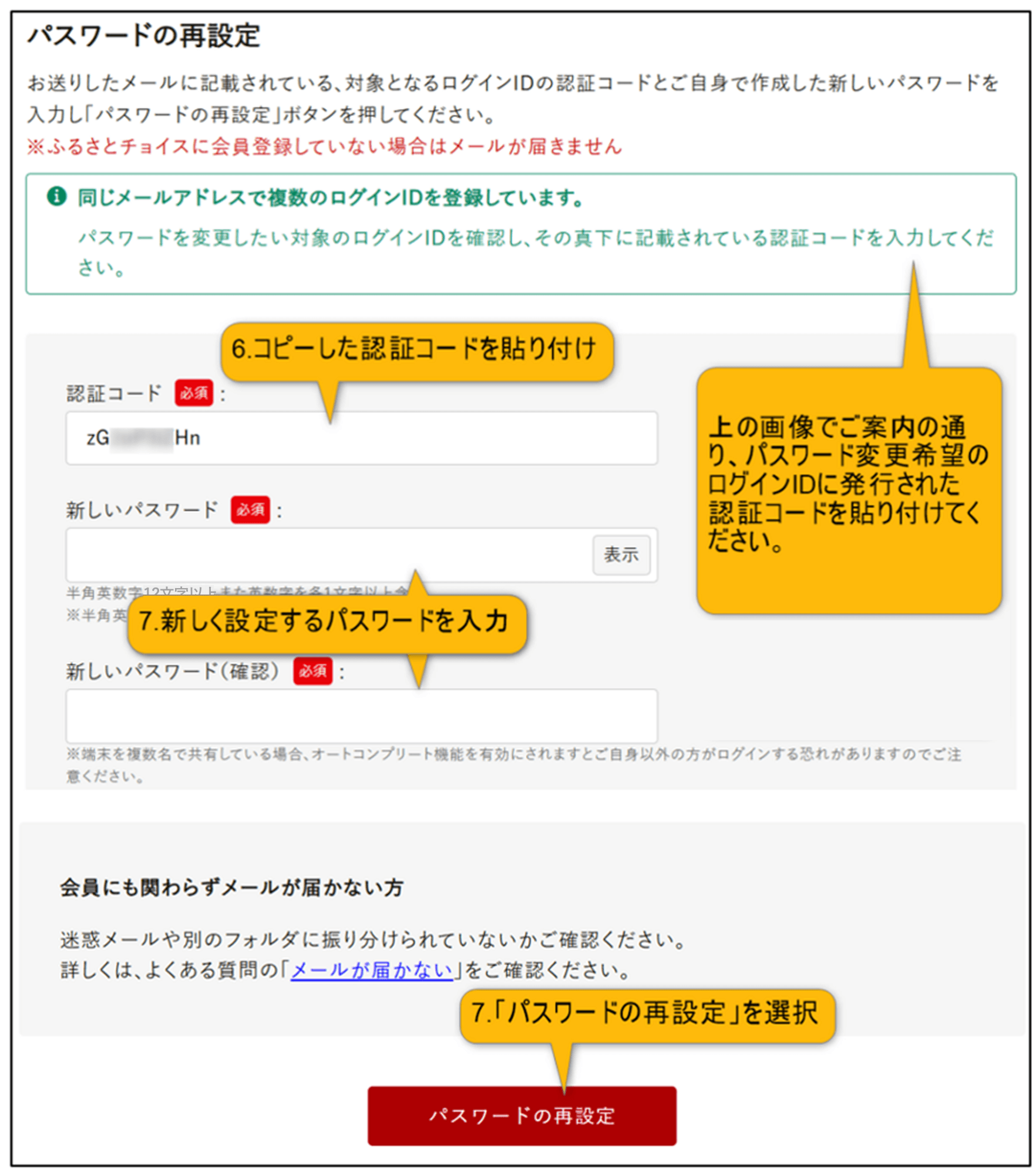
- パスワードの再設定が完了
- ほかのログインIDも再設定する場合は、手順1からもう一度行ってください ※パスワードの再設定は、ログインIDごとに必要です
うまく再設定できない場合
ご不明な点はお問い合わせフォームよりご連絡ください。